Article_ID: #lifebook-u938-sサブPCを買い替え【LIFEBOOK U938/S】
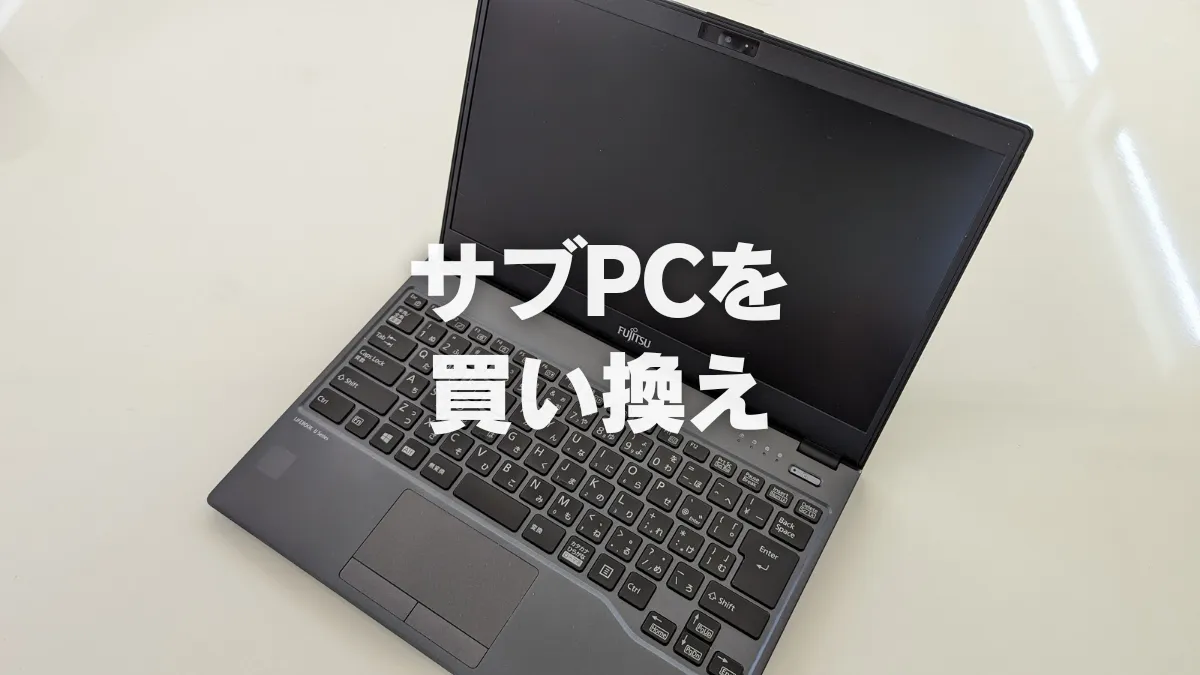
リビング用のサブPCとして使っていたVAIOの液晶が映らなくなったので、新たなノートPCを購入しました。
購入したのは富士通のLIFEBOOK U938/S(中古)です。
軽くて安くて高性能
これまでリビングで使っていたVAIOは11インチで870グラムくらい。Chromebook化して中も外も軽快なPCだったんですが、液晶がついに映らなくなりました。モニターに映せば使えるんですが、移動できないとリビングPCとしての用途が意味をなさないのと、据え置きのミニPCとして使うにしてもChromeじゃなくWindowsだよなぁという感じ。
ということで新しいPC探し。
ゲームや動画編集をサブPCでやるつもりはないので、そっちの性能や容量はそこそこで十分だけど、軽くてサクサク動く、これは重要。
その観点で行くと安いChromebookでいいかなと思ったんだけど、思ったより軽いのないので、最終的に中古のWindowsにたどり着きました。
中古PCの性能はいかに
このLIFEBOOK U938/SはWindows11搭載の法人向けPCで、メモリもストレージも最低限のモデルを選択。3万円ちょっとで買えました。
本体もとてもキレイで、クリーニングの結果なのか富士通のロゴがあったはずの外側のパネルもマットブラック一色。無駄に格好いい。重量も1㎏を切っているので問題なし。
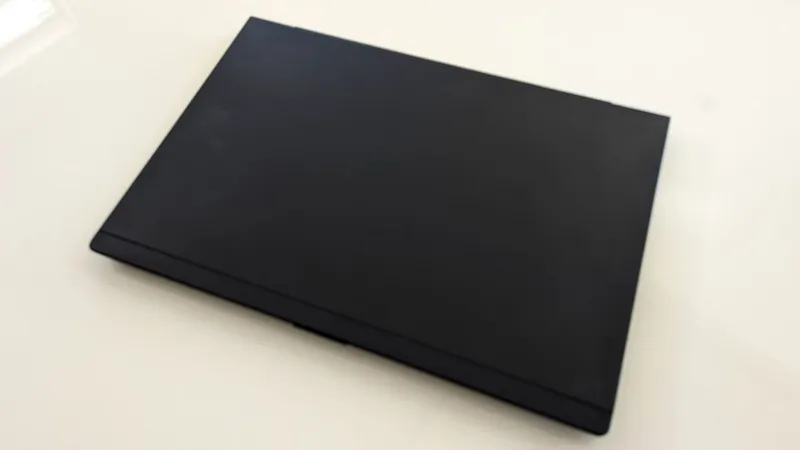
メーカー不明の外観
画面も液晶欠け等なくキーボードも問題なし。タッチパッドとボタンの反応の悪さがやや気になりますが、中古のせいか元々こうなのかはわかりません。
電源入れるとadminとしていきなり使えます。Officeもインストール済でしたが、自分の用途では使うことはないのと、Windowsに自分のIDでログインできない(法人ドメインを求められる)のが何か気持ち悪いのでクリーンインストールします。
クリーンインストール
クリーンインストールに先立ってメモリを増設。交換できない4GBと交換可能な4GBの構成だったので、この交換可能な4GBを16GBに替えて計20GBに。
ストレージはそのまま256GB。
このPCにはWindows11Proが入っていたので、事前にインストール用USBを作成。BIOSから再インストールまでは簡単にできましたが、WiFiとタッチパッドと指紋センサーのドライバが無くなってしまったので、有線で接続して公式サイトからドライバをダウンロードする必要がありました。
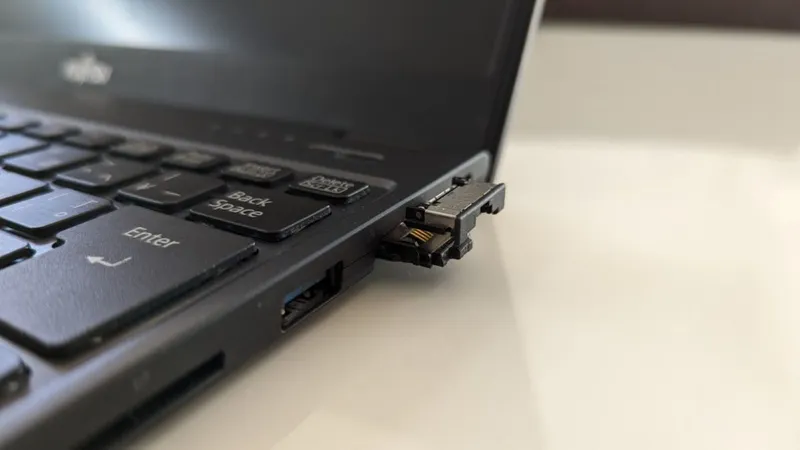
有線接続は想定外でしたが、さすがは法人向けということで折り畳み式のLAN接続口がついてました。
各種ドライバを入れなおして、無線接続も復活。指紋認証もできましたが何度やってもログイン認証は判別してくれません。カメラについては顔認証ができないようですが、テレビ会議等で使う分には問題なさそう。
総評
中古PCを初めて買ってみて、当たりはずれがあったり、知識がないままに購入するのは危ないなーと思いましたが、ネットで検索すればだいたい対処法は見つかるので、難易度としてはそんなに高くなかった印象です。総じて当たりだったのかなと。普通に使えるPCを3万円台で買えたので大勝利ですね。

まつかつ(dodonpa)
40代2児の父。趣味はプラモデルとゲームなインドア派だが、学生時代から体育会系で野球、ボクシング、ラグビーを経験済み。知的好奇心も強いオールラウンダーというか器用貧乏。